Plataforma de interoperabilidad del SENAMHI · Manual de usuario
Servicios OGC WMS y WFS de acceso libre del GeoServer de IDESEP, con guías para QGIS, ArcGIS, Python y la web, y la API REST del observatorio con su documentación y una consola para probarla.
Este manual explica cómo encontrar y conectar los servicios espaciales, cómo crear y administrar una cuenta, y cómo consultar la API REST del observatorio. Cada procedimiento lleva una captura de la pantalla correspondiente.
1. Introducción
1.1 Qué es la plataforma
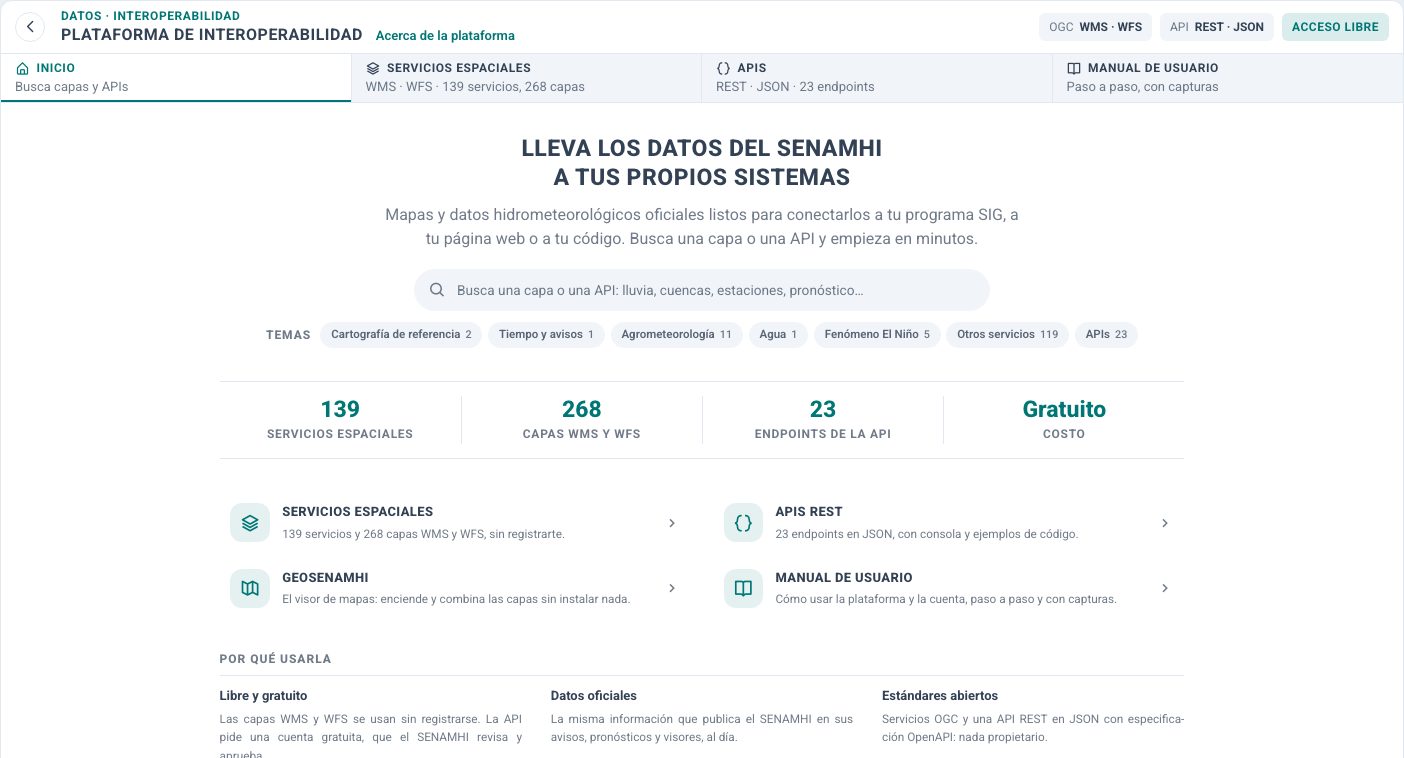
La plataforma de interoperabilidad reúne las dos formas de llevar los datos del SENAMHI a sus propias herramientas: los servicios espaciales, capas estándar OGC que se abren en cualquier programa SIG, y las APIs REST del observatorio, que entregan los datos en JSON para consultarlos desde un programa. Está en https://observatorio.senamhi.gob.pe/investigadores/interoperabilidad.
Se organiza en cuatro pestañas:
Pestaña
Para qué sirve
Inicio
Buscar a la vez entre servicios espaciales y APIs, y entrar a cada sección.
Servicios espaciales
Consultar la ficha de cada capa WMS y WFS y las instrucciones para conectarla.
APIs
Documentación de cada endpoint, consola de pruebas y ejemplos de código.
Manual de usuario
Este documento.
Figura 1. Página principal de la plataforma.
1.2 Qué necesita
Para
Necesita
Ver y descargar capas (WMS y WFS)
Un navegador o un programa SIG como QGIS o ArcGIS. No hace falta cuenta.
Ver las capas sobre un mapa
Sólo un navegador: GEOSENAMHI, el visor de mapas.
Consultar la API REST
Una cuenta aprobada por el SENAMHI y su API key, que se envía en cada consulta.
Guardar capas y endpoints favoritos
Una cuenta con la sesión iniciada.
2. Servicios espaciales
2.1 Buscar un servicio
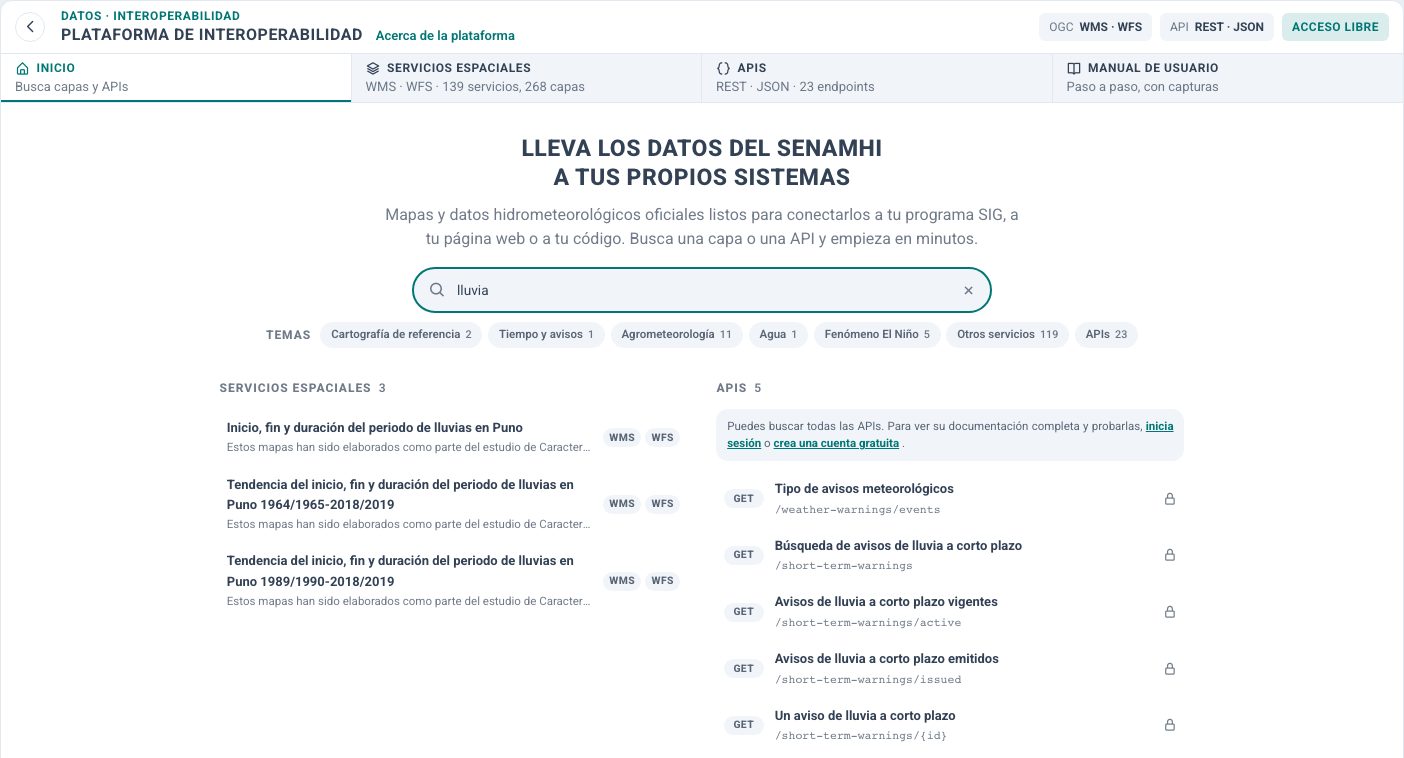
En la pestaña Inicio escriba lo que necesita —por ejemplo, «lluvia», «cuencas» o «pronóstico»— o elija uno de los temas que aparecen debajo del buscador. Los resultados se separan en servicios espaciales y APIs; cada uno abre su ficha.
Figura 2. Resultados de la búsqueda «lluvia».
También puede recorrer el catálogo completo en la pestaña Servicios espaciales, ordenado por tema, o filtrarlo con su propio buscador.
2.2 La ficha del servicio
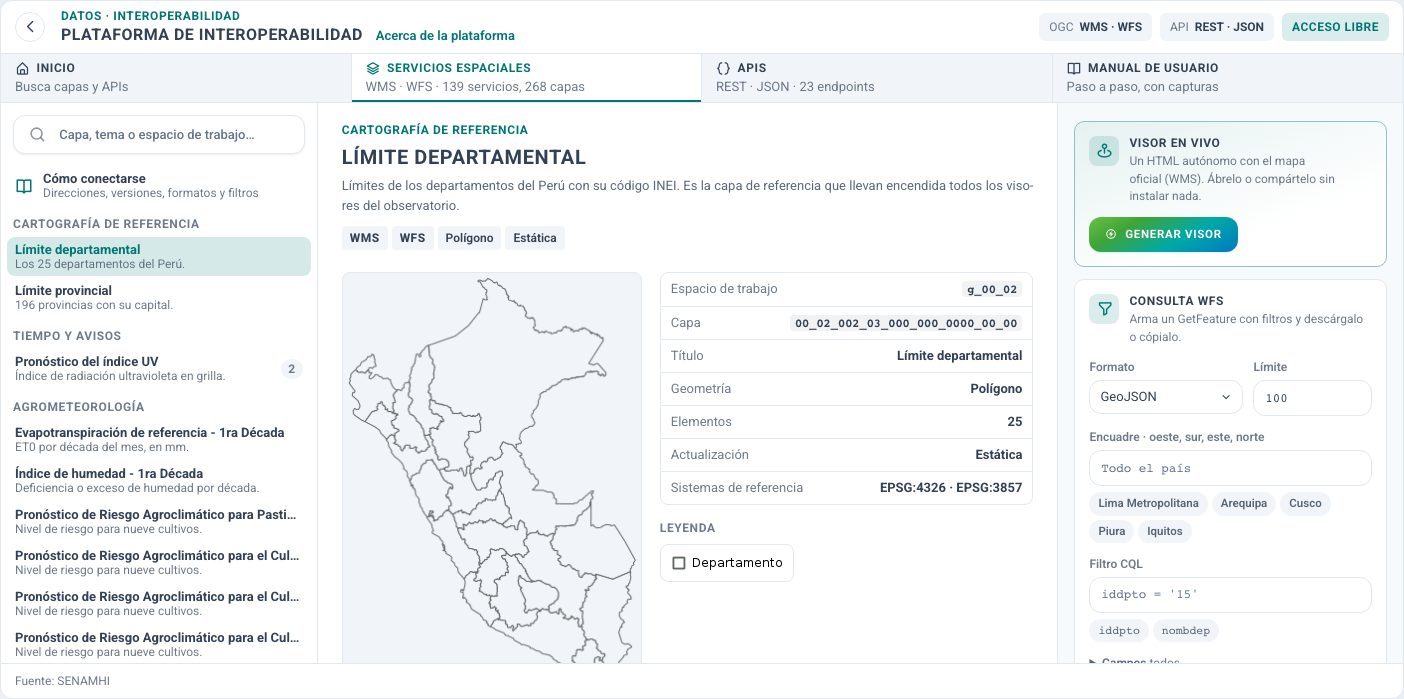
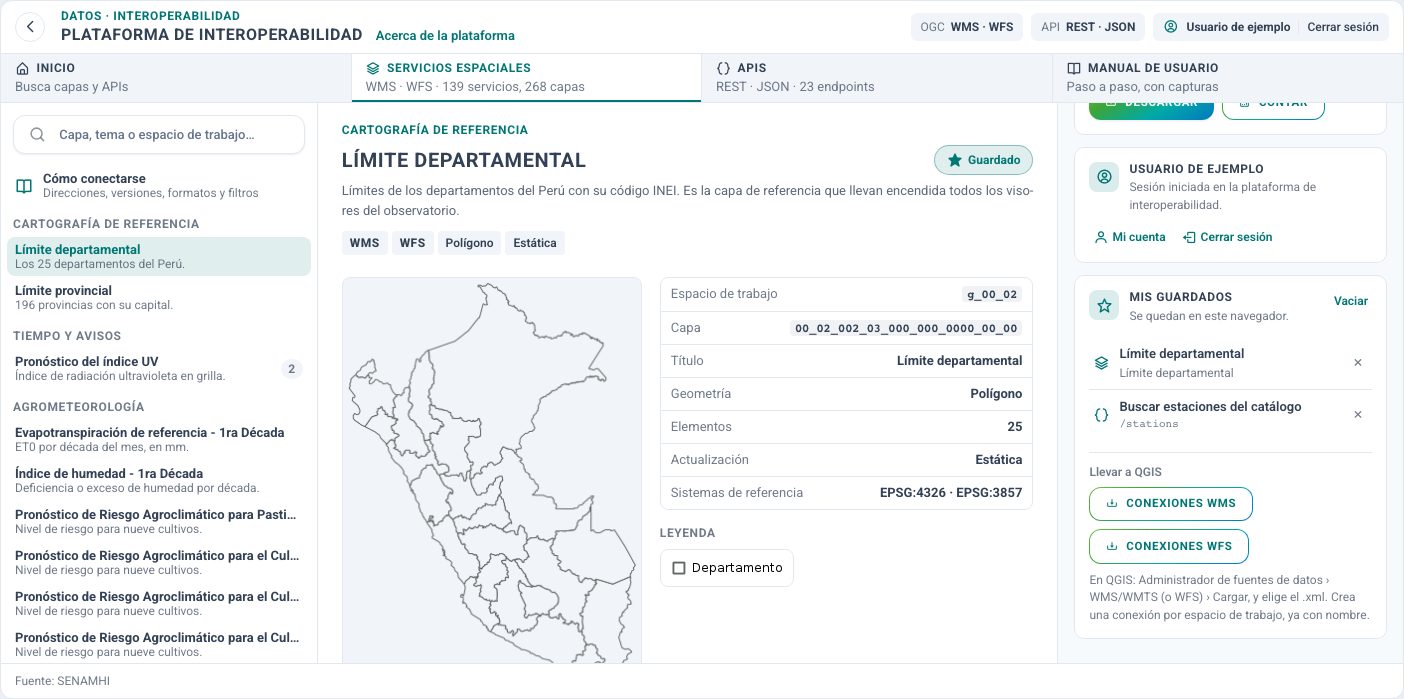
Cada ficha reúne lo necesario para usar la capa:
Vista previa en vivo sobre el Perú y su leyenda.
Espacio de trabajo y nombre de la capa, que se piden al conectarla.
Geometría, número de elementos, frecuencia de actualización y sistemas de referencia.
Atributos de cada elemento, con su tipo y su descripción.
Notas de uso, cuando las hay.
Si el servicio tiene varias capas —por ejemplo, un pronóstico por mes—, elija la que quiera en el selector Capa: el resto de la ficha se ajusta a ella.
Figura 3. Ficha de un servicio espacial.
2.3 Conectar la capa a su programa
Cada espacio de trabajo tiene su propia dirección. Use la del WMS para ver el mapa y la del WFS para trabajar con los datos:
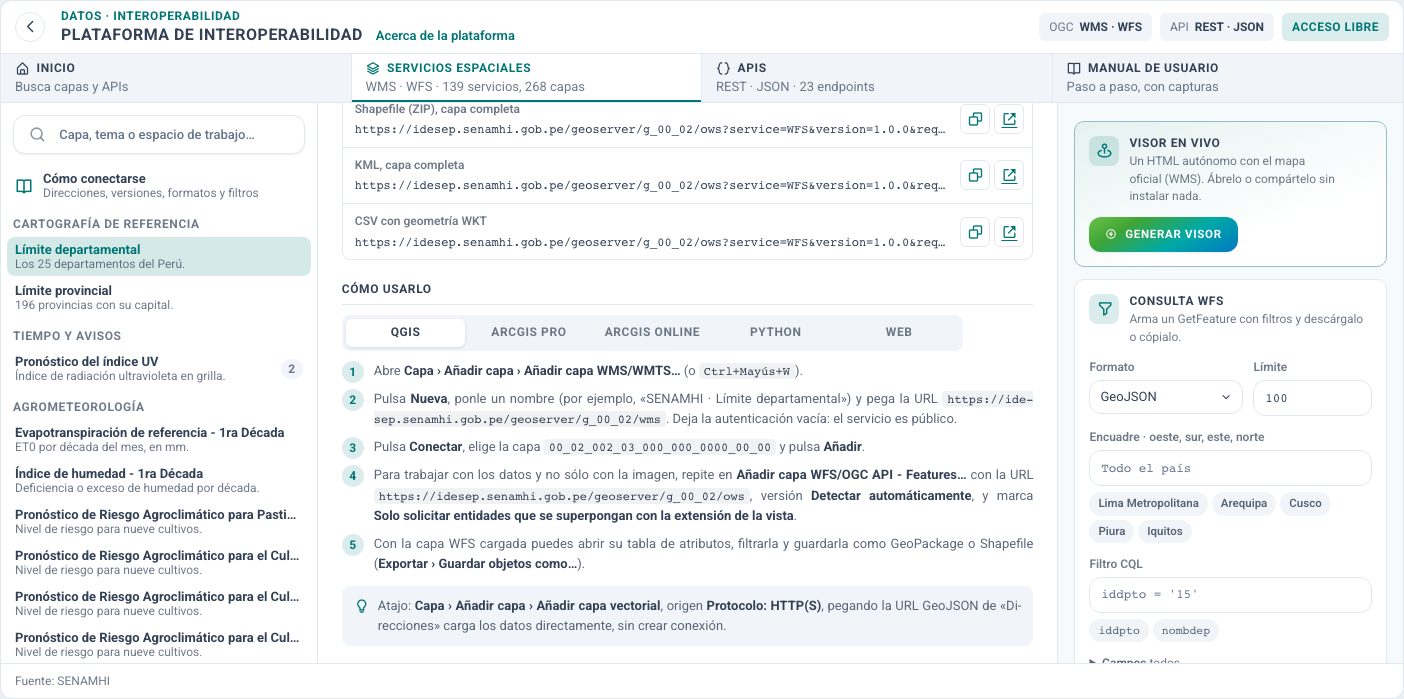
En la sección Cómo usarlo de la ficha elija su herramienta —QGIS, ArcGIS Pro, ArcGIS Online, Python o Web— y siga los pasos. En QGIS, por ejemplo:
Abra Capa › Añadir capa › Añadir capa WMS/WMTS…
Pulse Nueva, escriba un nombre y pegue la dirección WMS del espacio de trabajo. Deje la autenticación vacía.
Pulse Conectar, elija la capa y pulse Añadir.
Figura 4. Instrucciones para conectar la capa en QGIS.
2.4 Descargar los datos
Las capas con WFS se descargan con su geometría y sus atributos. En Direcciones de la ficha encontrará los enlaces listos para GeoJSON, Shapefile (ZIP), KML y CSV.
Para descargar sólo una parte, use el panel Consulta WFS de la derecha: elija el formato, el límite de elementos, un encuadre (o una ciudad) y, si lo necesita, un filtro CQL sobre los atributos.
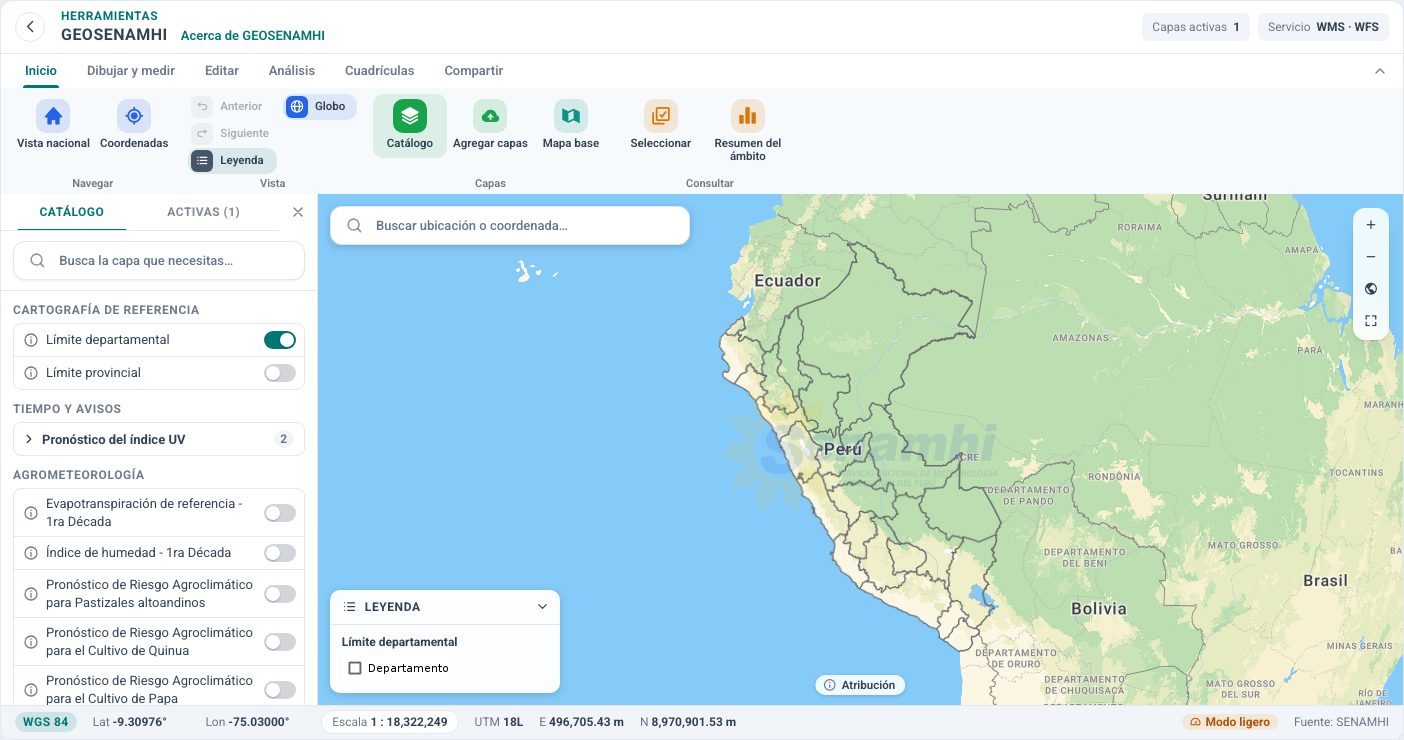
2.5 Ver la capa en GEOSENAMHI
El botón Abrir en GEOSENAMHI de la ficha enciende la capa en el visor de mapas del observatorio. Ahí puede combinarla con otras, consultar un punto, medir, dibujar, imprimir y compartir el mapa con un enlace.
Figura 5. GEOSENAMHI, el visor de mapas, con el catálogo de capas.
3. Cuenta de usuario
3.1 Crear una cuenta
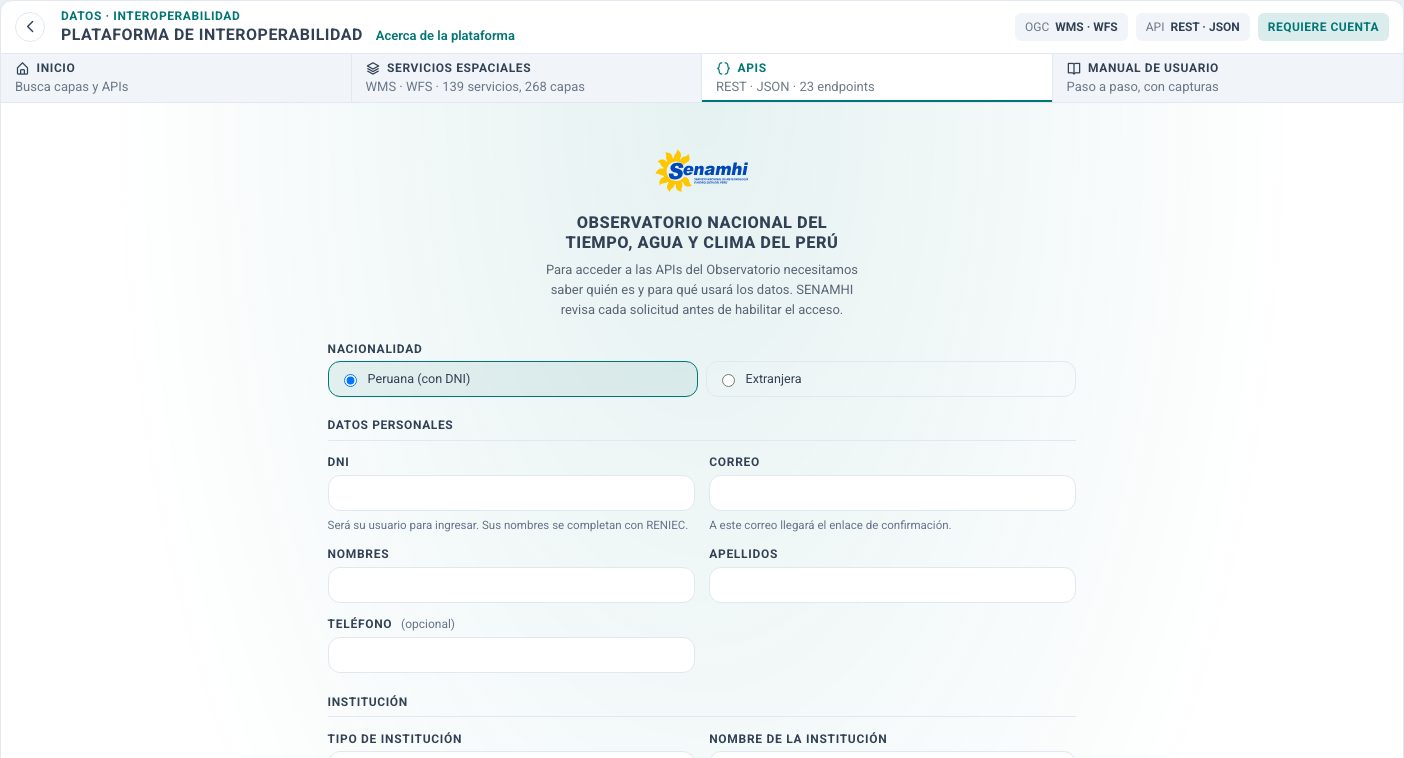
La cuenta es gratuita y sólo hace falta para la API y los guardados. Entre a Inicio › Crear cuenta gratuita (o a APIs, que la pide) y complete el formulario:
Campo
Qué ingresar
Nacionalidad
Peruana (con DNI) o extranjera.
DNI
Si es peruano. Será su usuario para ingresar; los nombres y apellidos se completan con RENIEC.
Correo
A este correo llega el enlace de confirmación. Si es extranjero, también es su usuario.
Nombres y apellidos
Si es extranjero; con DNI se completan solos.
Teléfono
Opcional.
Tipo de institución e institución
Dónde trabaja o estudia. El RUC se pide sólo para los tipos de institución que lo requieren.
Cargo
Opcional.
Motivo
Qué datos necesita y para qué: investigación, gestión pública, un sistema de alerta… Al menos 20 caracteres.
IP públicas de origen
IP o rangos públicos (IPv4 o IPv6) de los servidores que consultarán la API, separados por coma. No se admiten IP privadas ni locales.
Consultas por día y por minuto
Límite que tendrá la cuenta. Si necesita más, indíquelo en el motivo.
Acepte la declaración de datos personales (Ley N.° 29733), complete la verificación de seguridad y pulse Enviar solicitud.
Figura 6. Formulario de registro.
3.2 Confirmar el correo
Abra el correo que le envió la plataforma y pulse el enlace de confirmación.
Elija la contraseña con la que ingresará: entre 10 y 72 caracteres, con letras y números.
Al guardarla, su correo queda confirmado y la solicitud pasa a revisión.
3.3 Revisión de la solicitud
El SENAMHI revisa cada solicitud antes de habilitar el acceso y le avisa por correo cuando puede ingresar. La cuenta pasa por estos estados:
Estado
Qué significa
Correo por confirmar
Se registró la solicitud y falta abrir el enlace del correo.
En revisión
El correo está confirmado y el SENAMHI está revisando la solicitud.
Aprobada
Puede iniciar sesión, ver su API key y consultar la API.
Rechazada
La solicitud no se aprobó; el correo de aviso indica el motivo.
Bloqueada
El acceso se suspendió.
3.4 Iniciar sesión
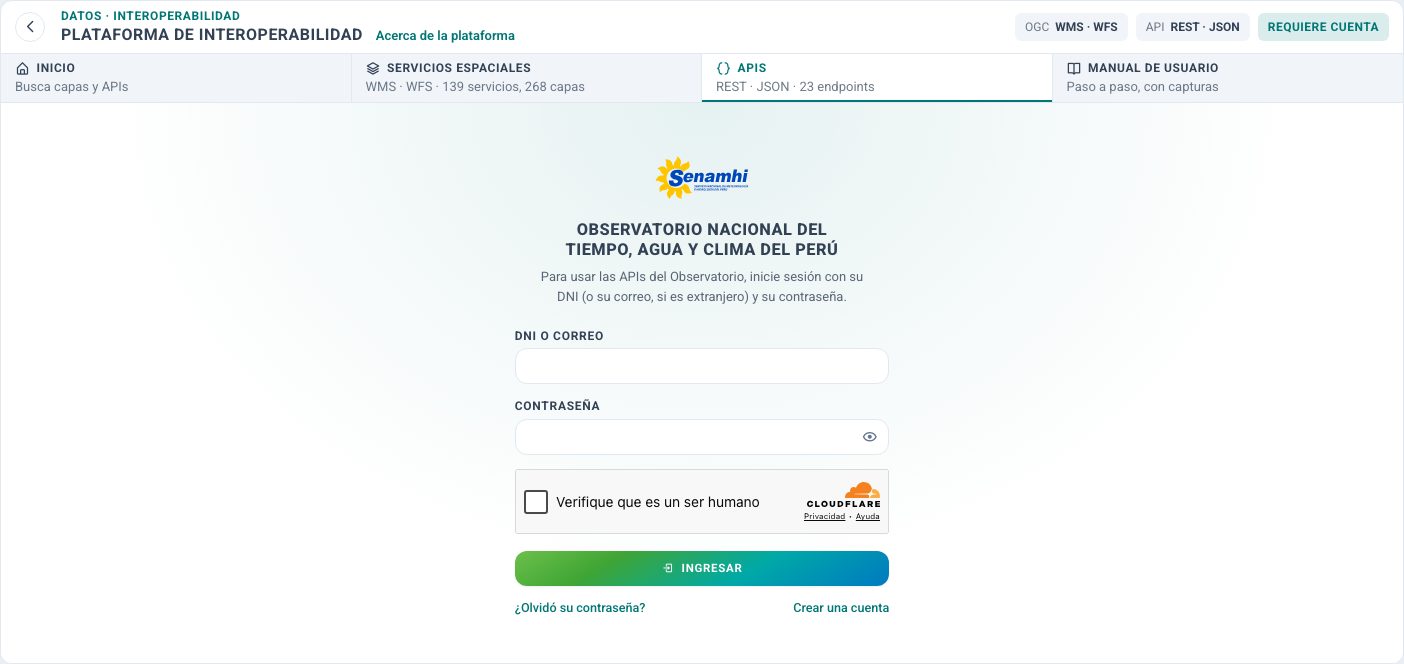
En Ingresar escriba su DNI (o su correo, si es extranjero) y su contraseña, complete la verificación de seguridad y pulse Ingresar.
Figura 7. Pantalla para iniciar sesión.
3.5 Recuperar la contraseña
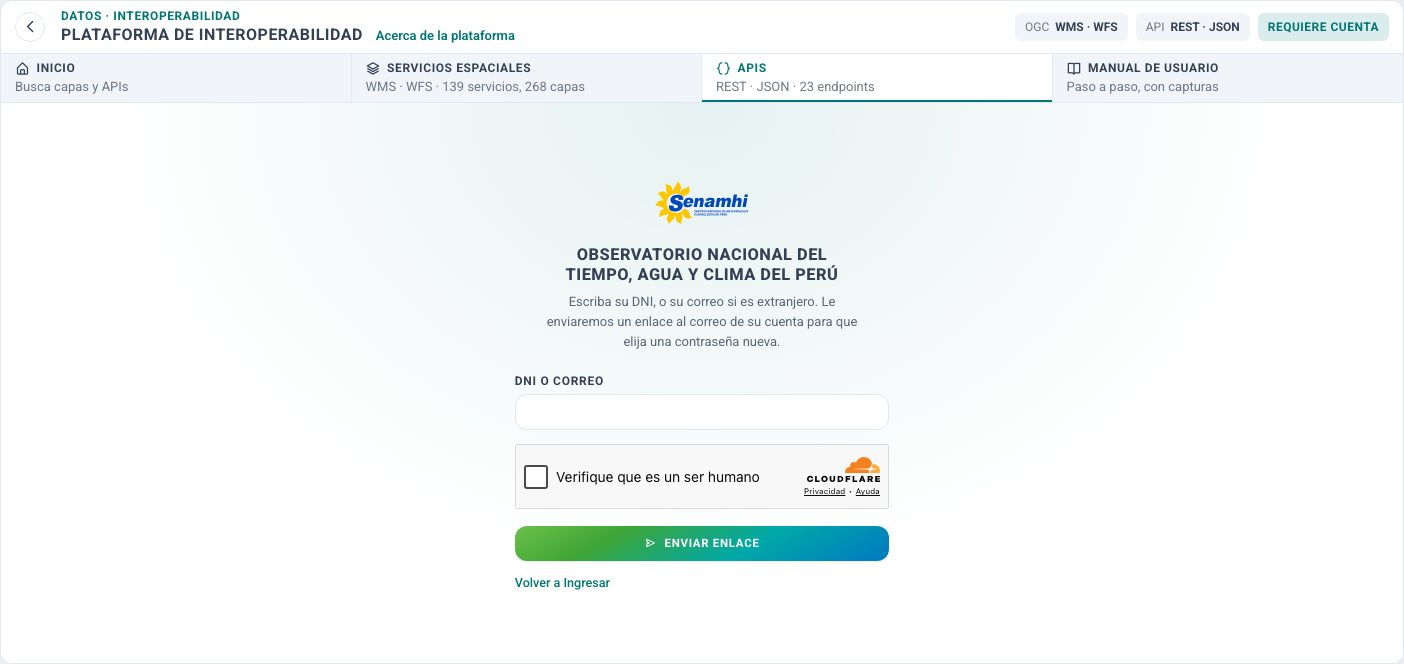
En Ingresar pulse ¿Olvidó su contraseña?
Escriba su usuario y pulse enviar: le llegará un enlace por correo.
Abra el enlace y elija una contraseña nueva. El enlace vence en unos minutos; si venció, pida otro.
Figura 8. Pantalla para recuperar la contraseña.
3.6 Mi cuenta
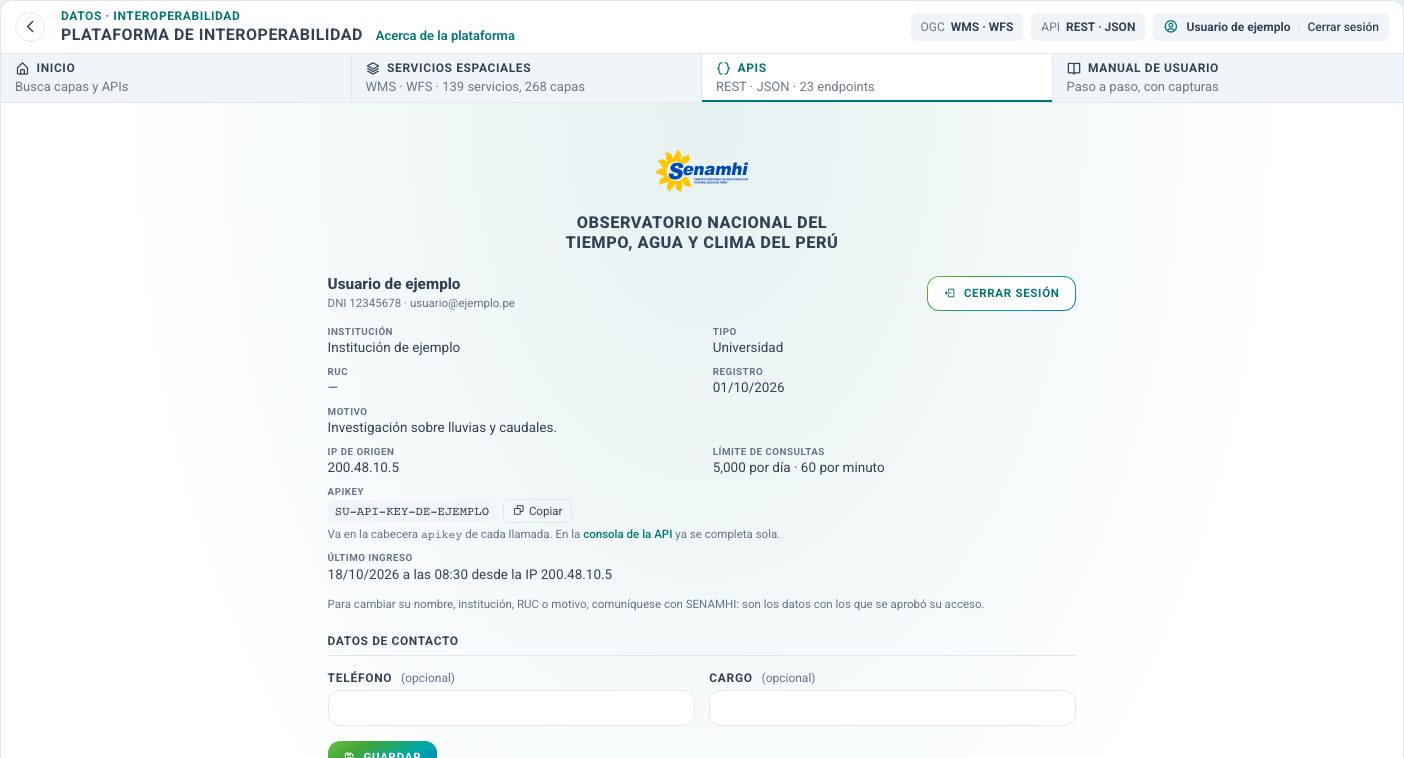
Con la sesión iniciada, su nombre aparece en la cabecera de la plataforma; púlselo para abrir Mi cuenta. Ahí encontrará:
Su API key, con un botón para copiarla.
Su límite de consultas por día y por minuto.
Sus datos de contacto, que puede actualizar.
El formulario para cambiar la contraseña.
Sus últimos accesos, con la fecha y la IP de cada uno.
Figura 9. Mi cuenta, con la API key y los límites (datos de ejemplo).
4. API REST
4.1 Su API key
Cada consulta a la API lleva su API key en la cabecera apikey. Por ejemplo, con cURL:
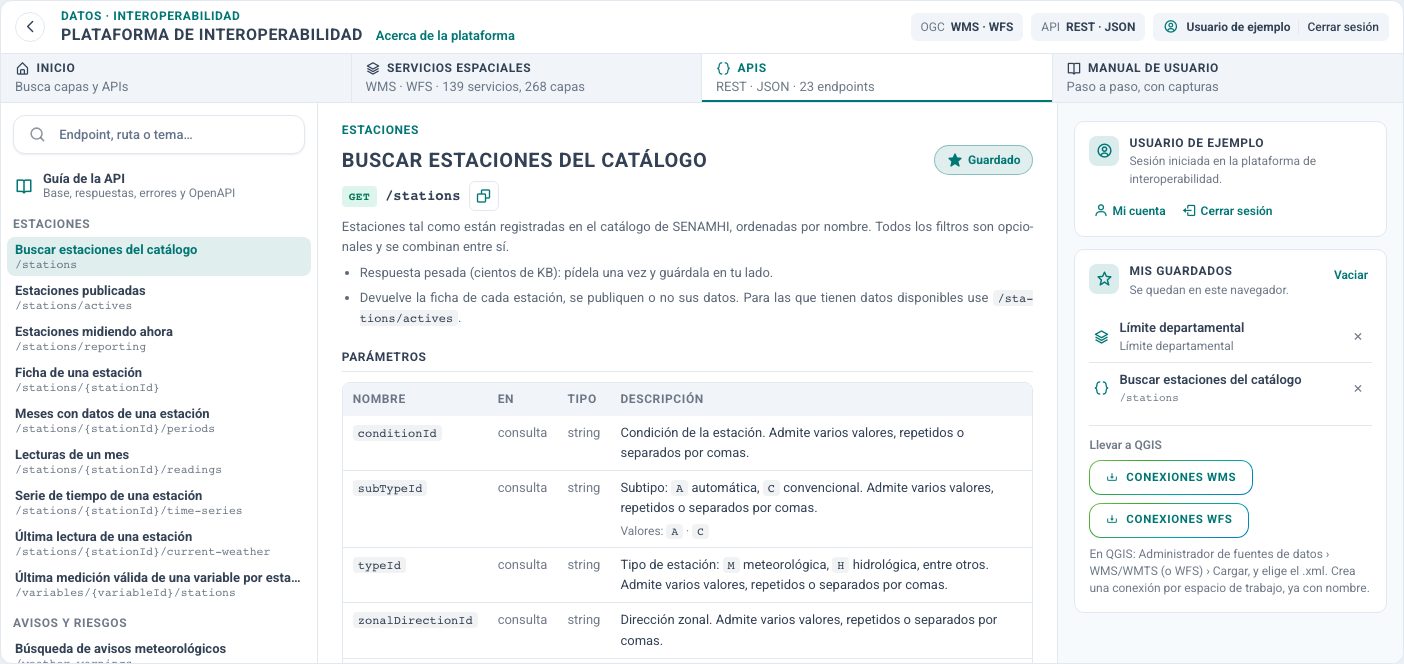
La pestaña APIs lista los endpoints por grupo. Cada uno muestra su descripción, sus parámetros, una consola para llamarlo con su API key y ver la respuesta, y ejemplos listos en cURL, JavaScript, Python y R. La guía de la API explica la dirección base, el formato de las respuestas, los errores y la especificación OpenAPI.
Figura 10. Un endpoint con sus parámetros y la consola (datos de ejemplo).
4.3 Límites de consulta
Cada cuenta tiene un límite de consultas por día y otro por minuto, que se ven en Mi cuenta. Al superarlos, la API rechaza las consultas hasta que empieza el siguiente periodo. Si necesita un límite mayor, solicítelo al SENAMHI explicando el uso.
5. Mis guardados
5.1 Guardar capas y endpoints
Con la sesión iniciada, el botón Guardar de cada ficha —capa o endpoint— lo agrega a Mis guardados, en el panel de la derecha. Desde ahí lo abre de nuevo con un clic o lo quita.
Figura 11. Ficha de una capa guardada y el panel Mis guardados (datos de ejemplo).
5.2 Llevar las capas a QGIS
Desde Mis guardados, los botones Conexiones WMS y Conexiones WFS descargan un archivo .xml con una conexión por espacio de trabajo, ya con nombre. En QGIS ábralo en Administrador de fuentes de datos › WMS/WMTS (o WFS) › Cargar.